🧹 Cache leeren & aktualisieren
Wenn Inhalte nicht aktuell erscheinen, kannst du den Cache umgehen (Hard Reload) oder komplett leeren und neu laden.
⌨️ Tastenkombinationen (Hard Reload)
Windows / Linux
Strg + F5- oder
Strg + Umschalt + R
macOS
Cmd + Umschalt + R
👉 Lädt die Seite neu und ignoriert zwischengespeicherte Inhalte.
Perfekt für einen schnellen Cache-Bypass.
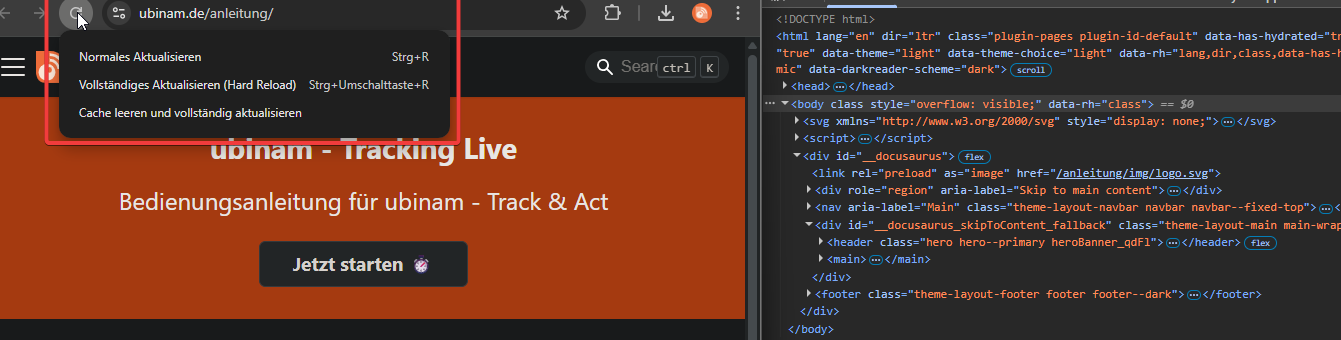
🔄 Chrome: Cache leeren & neu laden
F12drücken → DevTools öffnen oder rechte Maustaste auf die Seite und "Untersuchen" wählen- Rechtsklick auf den Reload-Button (⟳)
- Wähle Cache leeren und vollständig aktualisieren ✅
🔄 Firefox: Cache leeren & neu laden
Firefox bietet die Cache-Löschung nicht direkt im Reload-Button an.
So funktioniert es:
- Menü
≡→ Einstellungen → Datenschutz & Sicherheit - Unter Cookies und Website-Daten → Daten verwalten…
- Die gewünschte Seite auswählen → Entfernen
- Seite neu laden (
Strg + RoderCmd + R)
Empfehlung
- Für einen schnellen Test reicht oft die Tastenkombination
Strg + F5/Cmd + Umschalt + R. - Für einen sicheren Refresh in Chrome →
F12→ Rechtsklick auf Reload → Cache leeren und vollständig aktualisieren.