🗂️ Ressourcengruppen erstellen
Um Fahrzeuge oder Geräte logisch zu gruppieren (z. B. „4-Achser, Kipper, „Mischer“, „Testfahrzeuge“), können benutzerdefinierte Ressourcengruppen erstellt werden.
✅ Schritt 1: Ressourcen auswählen
- Öffne das Modul Ressourcen.
- Aktiviere die gewünschten Ressourcen durch Klick auf die Ressourcennamen.
🖱️ Schritt 2: Kontextmenü öffnen
- Klicke mit der rechten Maustaste auf eine der ausgewählten Ressourcen.
- Wähle im erscheinenden Menü „Auswahl zu neuer Gruppe hinzufügen“ aus.
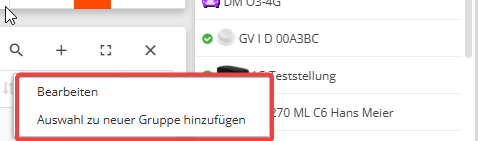
📝 Schritt 3: Gruppe benennen und bestätigen
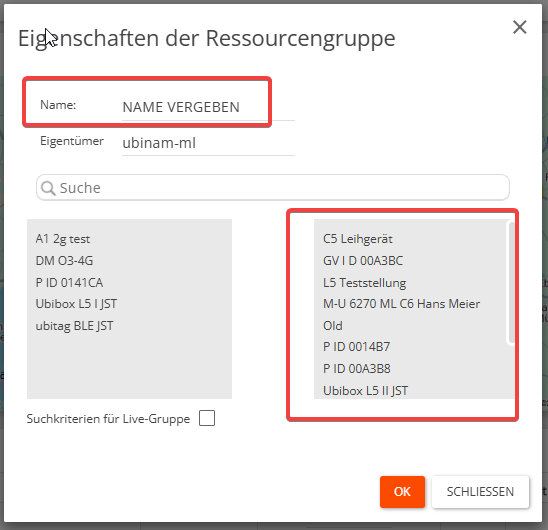
Es öffnet sich das Fenster „Eigenschaften der Ressourcengruppe“:
- Auf der rechten Seite sind alle zuvor aktivierten Ressourcen automatisch ausgewählt.
- Auf der linken Seite befinden sich weitere Ressourcen, die noch nicht zugewiesen sind.
- Mit einem Klick auf ein Fahrzeug in der linken Spalte, wird sie in die Gruppe aufgenommen.
- Mit einem Klick auf ein Fahrzeug in der rechten Spalte, wie sie aus der Gruppe entfernt.
- Gib oben einen Gruppennamen ein (z. B. „Kipper Nord“).
- Klicke auf OK, um die Gruppe zu speichern.
Tipp
🔍 Über das Suchfeld können Geräte schnell gefunden und zugewiesen werden.
Nach dem Speichern erscheint die neue Gruppe direkt in der Ressourcenliste – inklusive aller zugewiesenen Fahrzeuge/Geräte.
✏️ Ressourcengruppen bearbeiten
Bestehende Gruppen können jederzeit angepasst werden – z. B. um Fahrzeuge oder Geräte hinzuzufügen oder zu entfernen.
🖱️ Schritt 1: Kontextmenü öffnen
- Öffne das Modul Ressourcen.
- Klicke mit der rechten Maustaste auf den Gruppennamen in der Seitenliste.
- Wähle „Bearbeiten“ im Kontextmenü.
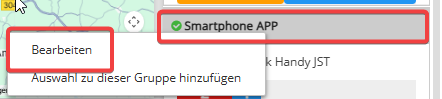
🔄 Schritt 2: Ressourcen zuweisen oder entfernen
Im Bearbeitungsdialog kannst du:
- Den Gruppennamen anpassen
- Weitere Ressourcen über die linke Liste hinzufügen (durch Klick → sie wandern nach rechts)
- Vorhandene Ressourcen durch Klick aus der rechten Liste entfernen
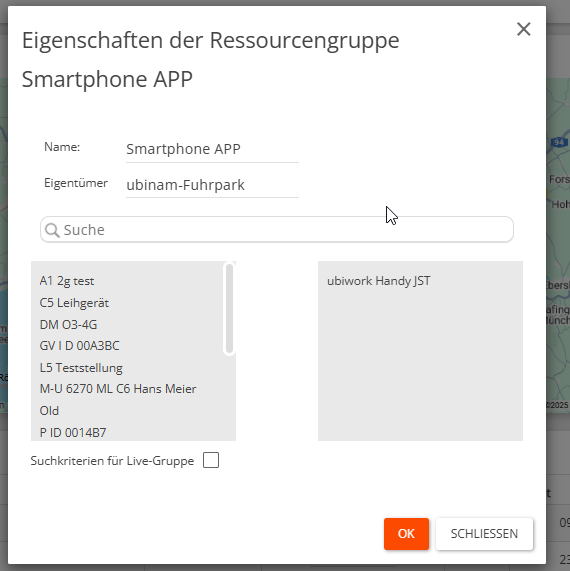
Abschließend auf „OK“ klicken, um die Änderungen zu speichern.
tipp
💡 Über das Suchfeld lassen sich Geräte schneller finden.