➕ Standort im Modul anlegen
Ein Klick auf das ➕-Symbol oben rechts öffnet den Dialog zur Erstellung eines neuen Standorts. Dabei kann gewählt werden zwischen:

- Einzeladresse
- Kreis- oder Rechteck-Geofence
Der neue Standort erscheint direkt in der Liste und kann sofort verwendet oder weiterbearbeitet werden.
📍 Standorte in der Karte erstellen
Die Plattform bietet die Möglichkeit, Standorte direkt auf der Karte zu suchen und zu speichern – z. B. für Kunden, Baustellen, Lager oder Übergabepunkte.
🔎 Standort über Adresse finden
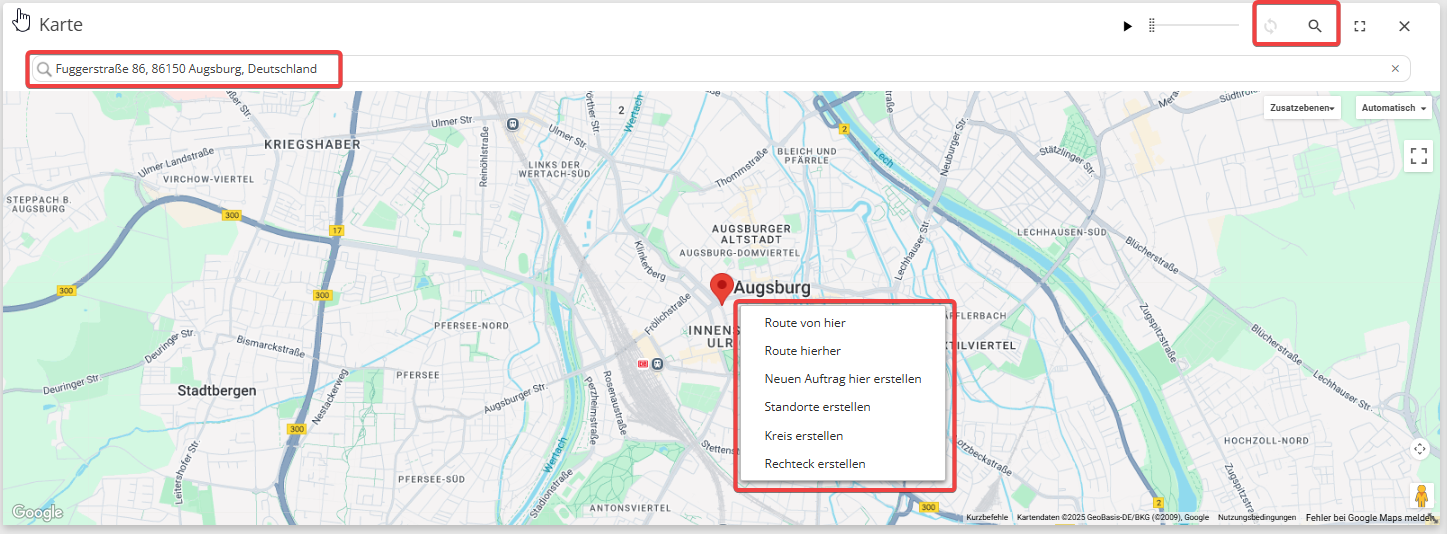
- Gib die gewünschte Adresse oben im Suchfeld der Karte ein.
- Die Karte zoomt auf den entsprechenden Punkt.
🖱️ Standort aus Karte erstellen
- Klicke mit der rechten Maustaste auf den gewünschten Punkt auf der Karte.
- Wähle im Kontextmenü „Standorte erstellen“.
✏️ Standortdetails eintragen
Es öffnet sich der Dialog „Neuer Standort“:
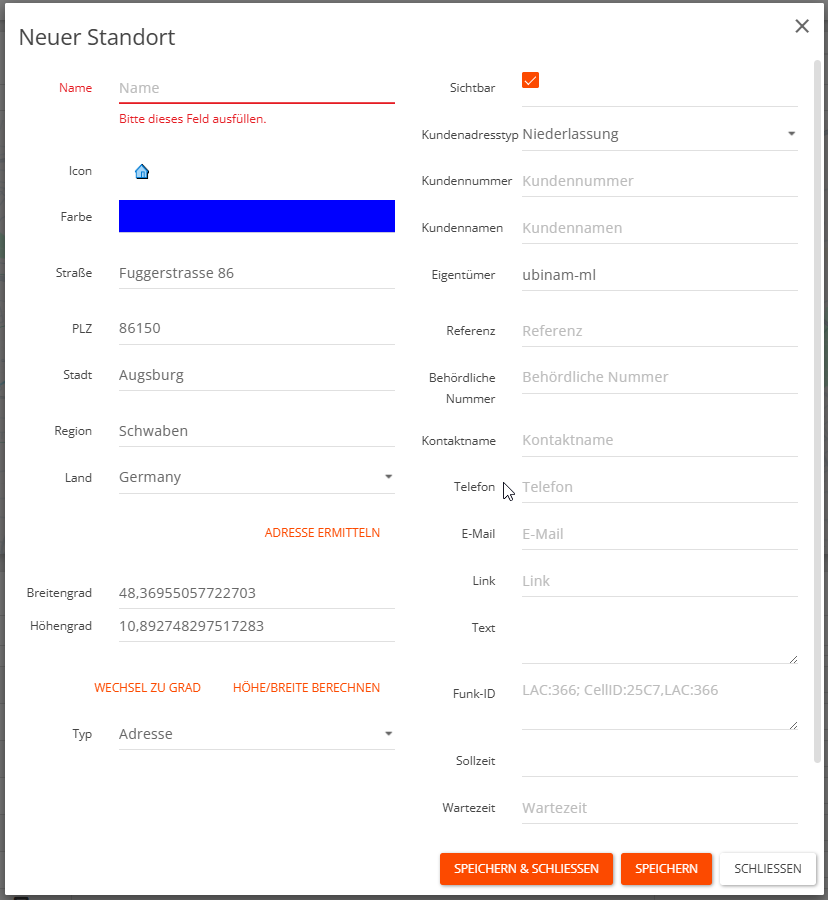
Mögliche Angaben:
- Name (z. B. „Lager Nord“, „Kunde XY“, „Baustelle B21“)
- Icon & Farbe zur besseren optischen Zuordnung
- Straße, PLZ, Ort, Koordinaten
- Kundennummer, Ansprechpartner, E-Mail, Telefonnummer
- Sichtbarkeit & Eigentümer
- ⏱️ Wartezeit in Minuten ( Zahl 30 für 30 Minuten)(wird automatisch in der Routenplanung berücksichtigt)
🧭 Standort präzise verschieben
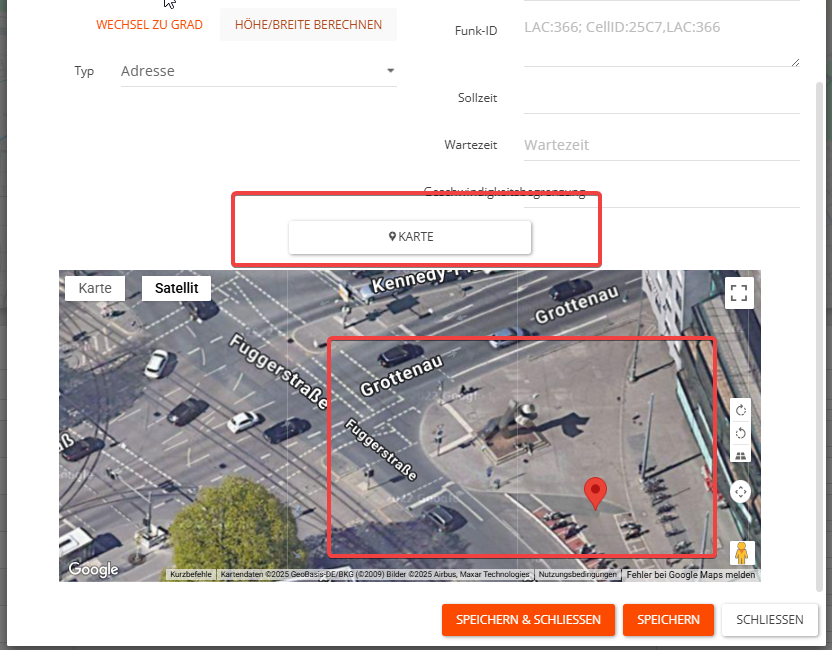
Nach dem Erstellen kann der Standort durch Klick auf die Karte feingetuned werden – z. B. für:
- Genaue Position von Ladezonen
- Einfahrtstore
- Gebäudezugänge
Wichtig
🧠 Diese Genauigkeit ist besonders relevant, wenn Fahrer mit der ubiwork App arbeiten – dort wird der genaue Standort für Aufträge übermittelt.